
Project Details

참좋은 여행 홈페이지 리모델링
- 작업 유형: 팀 프로젝트 (기획 담당 및 제작 보조)
- 개발 언어: React, HTML5, CSS, JQuery, Fontawesome, Google Fonts, MySQL, Cloud Type
- 개발 도구: Figma, VS Code
- 프로젝트명: 디자인 공유 사이트 자체 제작
- 제작 기간: 2 Weeks
- 사이트 유형: 반응형 (PC, Tablet, Mobile)
- 해상도: 1440px
Preview
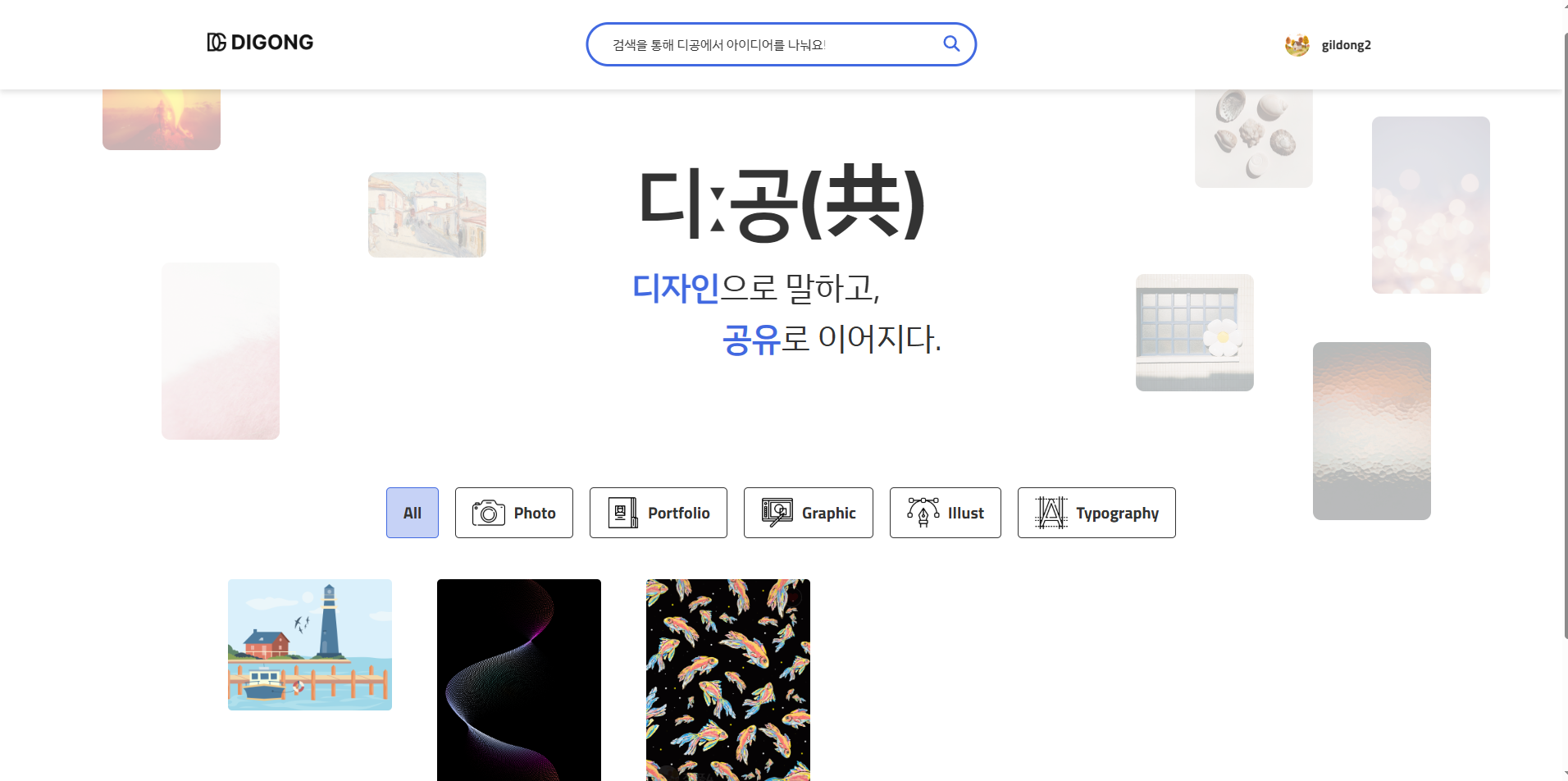
서버에 저장 되어 있는 데이터 출력
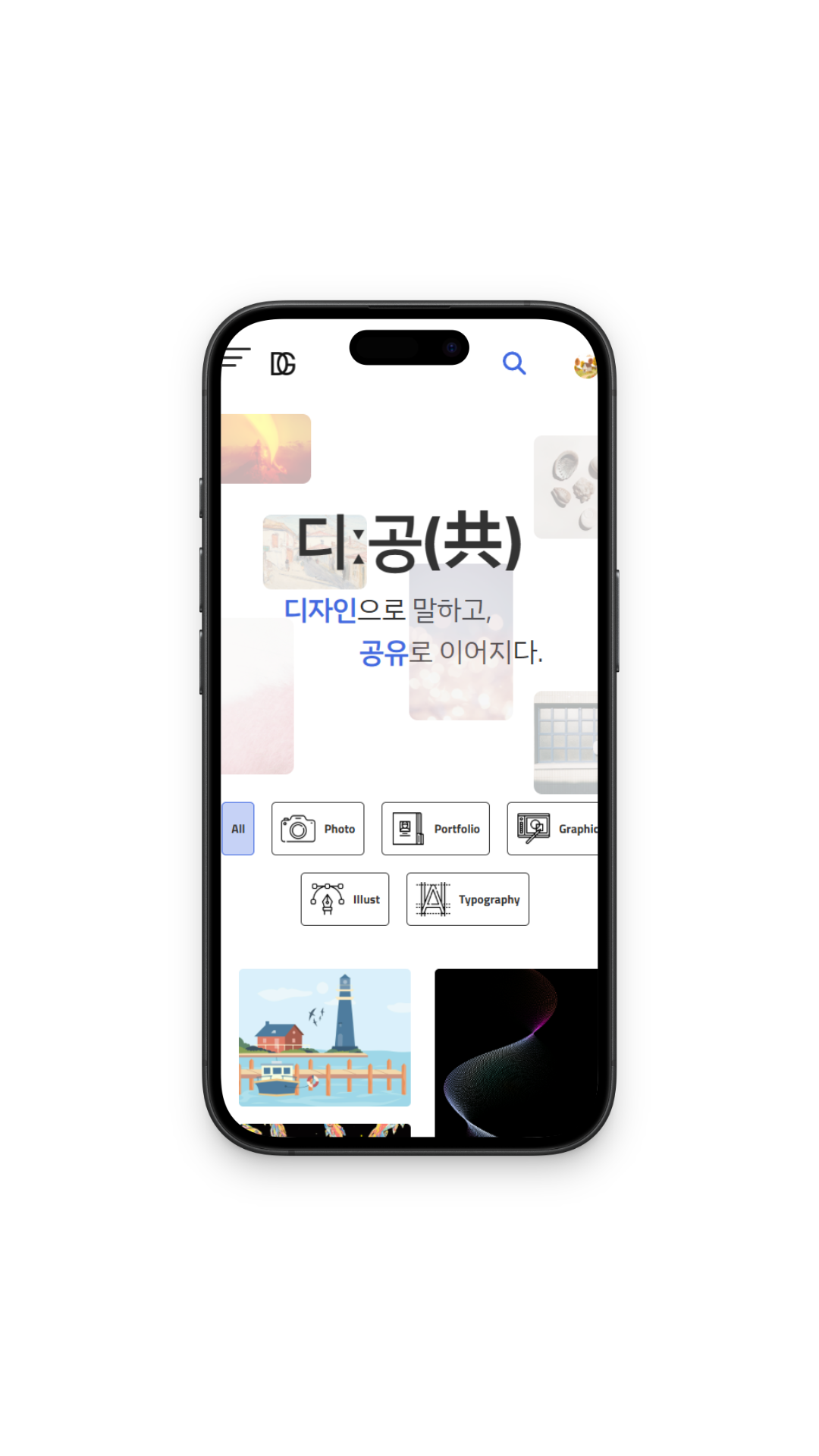
- - 페이지 로딩 시 메인 화면에 글씨와 이미지들 왼쪽/오른쪽으로
나뉘어 변수에 저장 후 useEffect로 순차적으로 나오도록 설정 - - 사이트 특성 상 서버에 올라간 사진들의 큰 크기로 인해 발생할 로딩 속도 저하를 개선하기 위해 서버에 저장 된 데이터 수 만큼 빈 박스로 로딩 후 데이터 불러오도록 설정
카테고리 메뉴
- - filter를 통해 카테고리 클릭 시 해당하는 작품 글 출력 및 클릭한 카테고리 버튼 서식 변경
- - 카테고리를 'categories'라는 목록 변수에 저장하여 변수에 데이터를 추가하거나 수정, 삭제하면 바로 페이지에 반영되도록 함
- - 모바일 해상도일 때 나오는 모바일 토글 메뉴에서 카테고리들을 확인 할 수 있으며, 선택 시 메인 화면에 있는 해당 카테고리 버튼이 자동으로 서식이 변경되며 선택
작품 게시글 상세보기
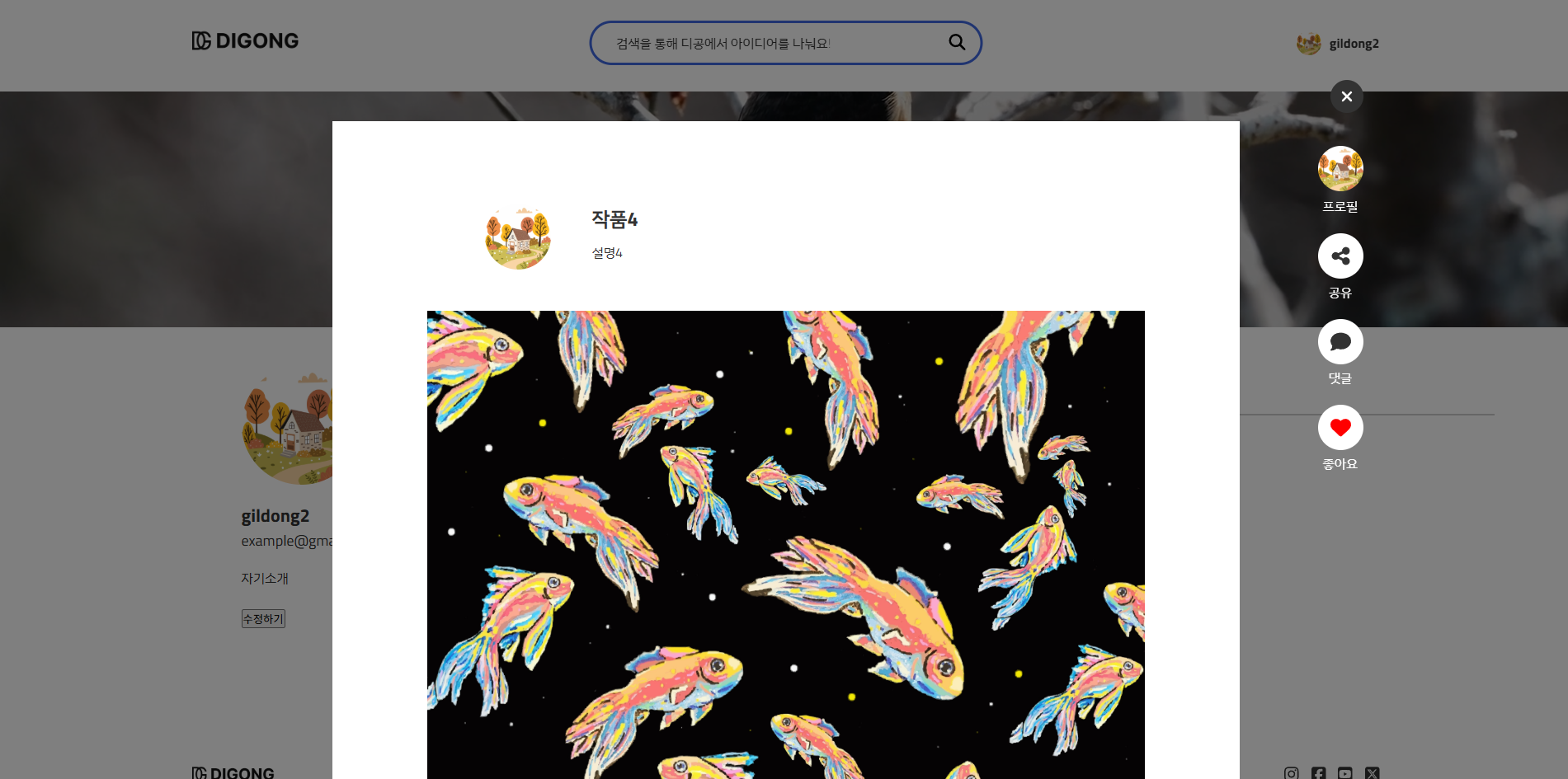
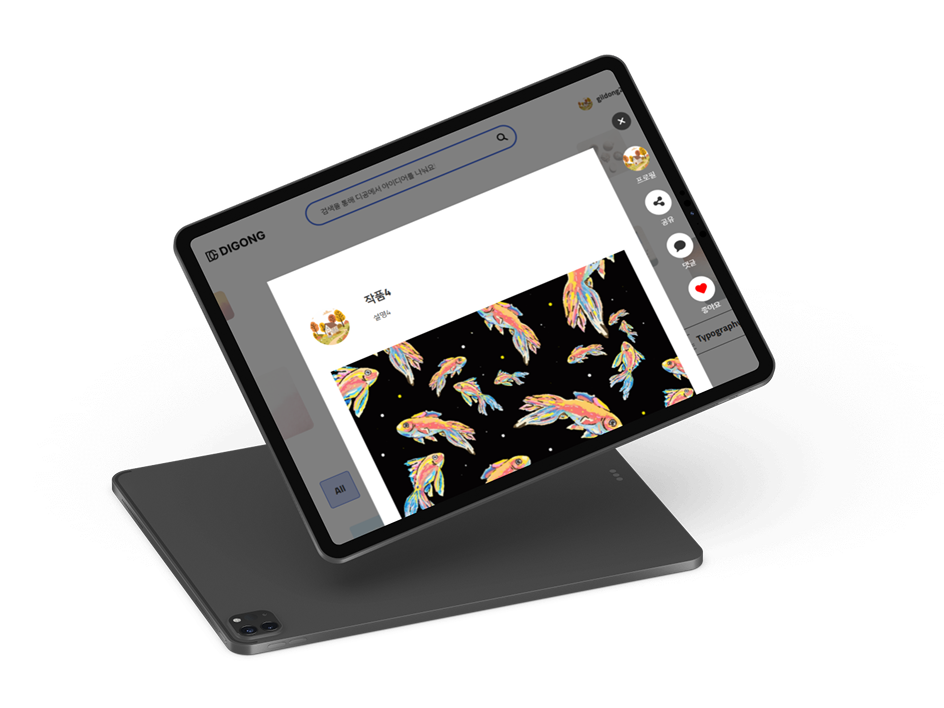
- - 보고자 하는 작품 게시글 클릭 시 모달창으로 작품 제목, 설명, 작품 상세 페이지, 좋아요, 댓글, 공유하기 기능이 가능
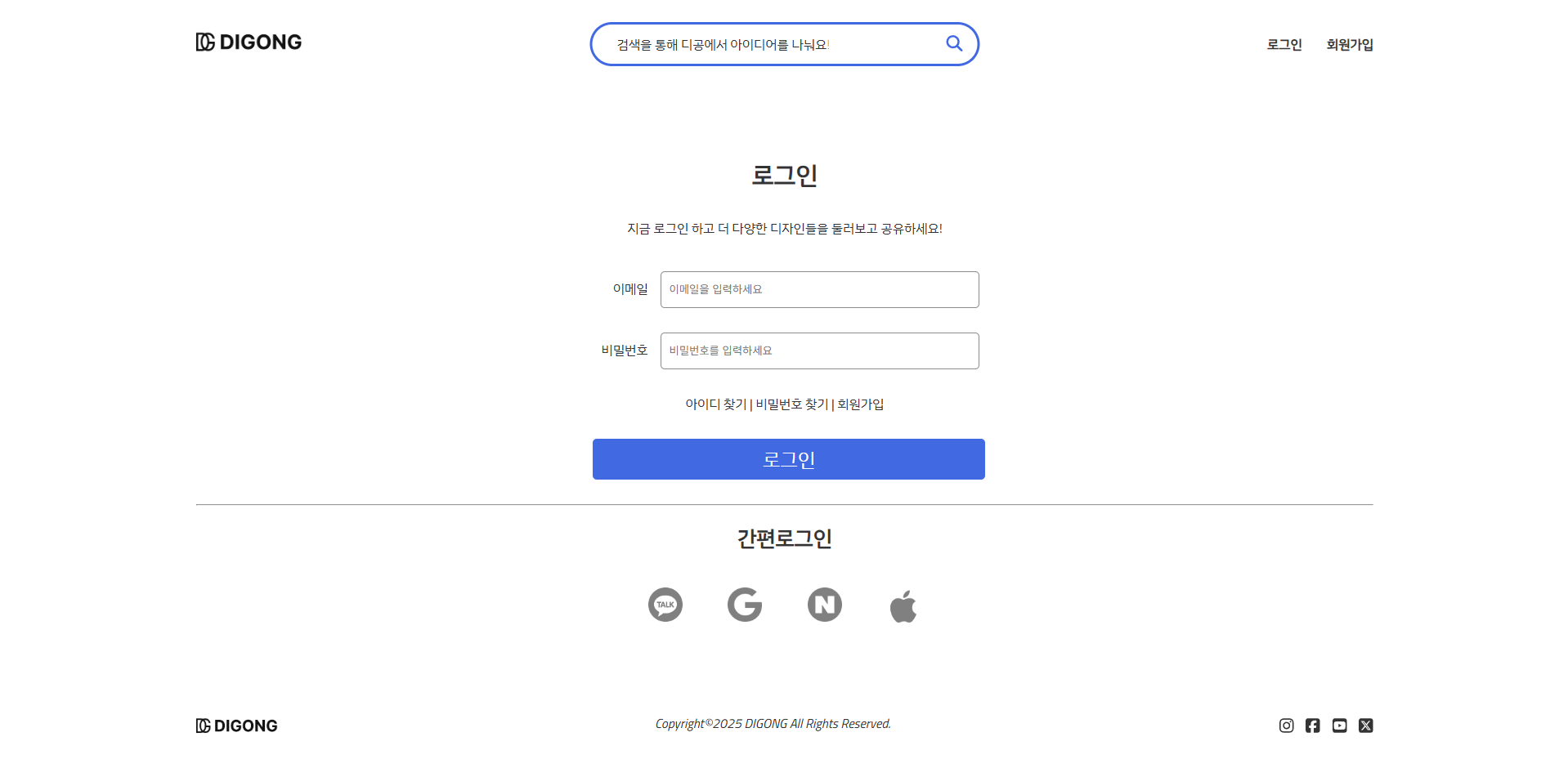
- - 작품 상세 정보, 공유 외에 댓글 및 좋아요 기능은 로그인 해야 이용 가능 하도록 설정
- - 댓글 작성 시 바로 출력, 좋아요 클릭 시 '좋아요'한 글 목록에 저장
- - 바깥 부분 클릭 시 모달창 닫히게 설정
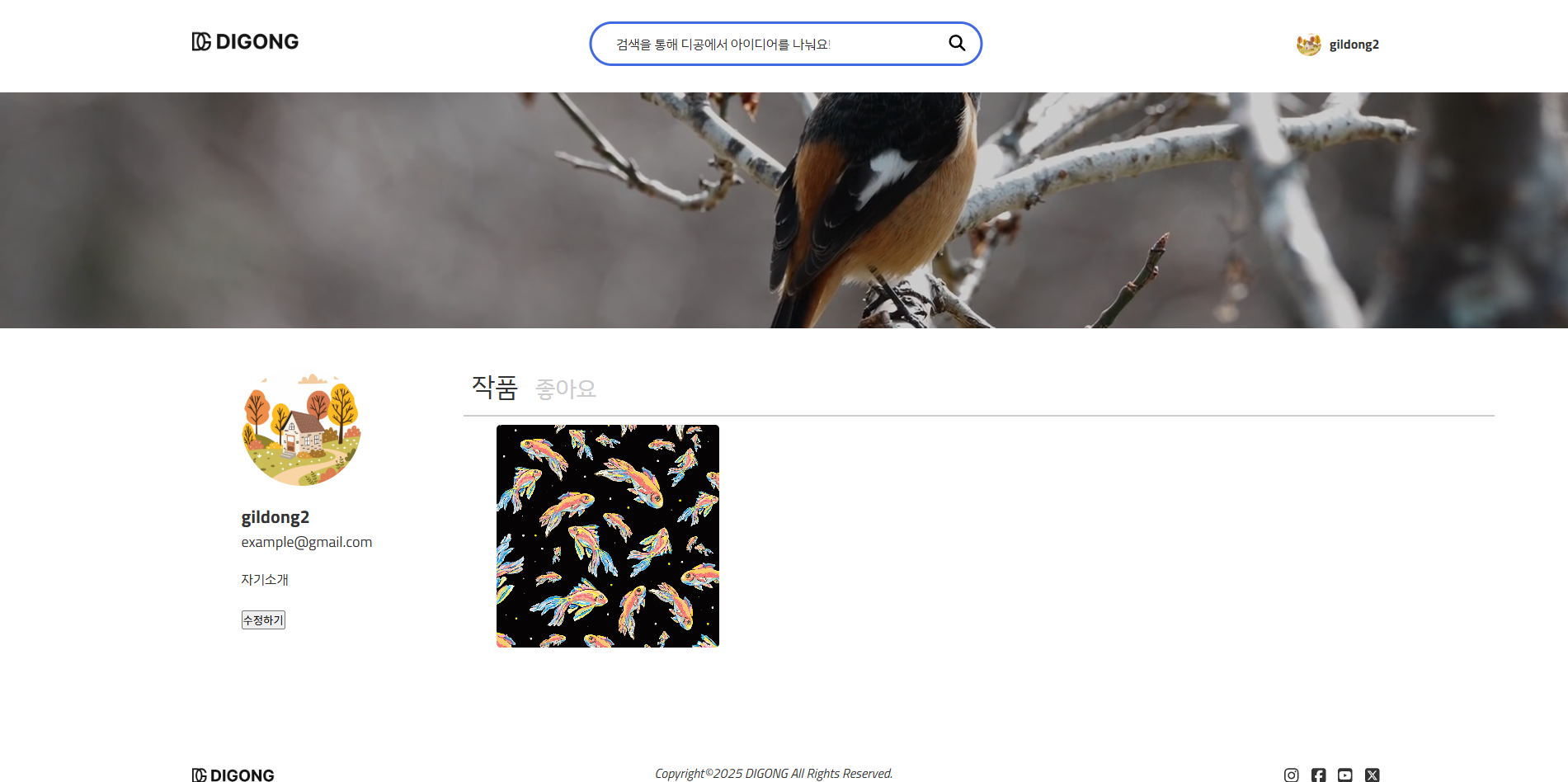
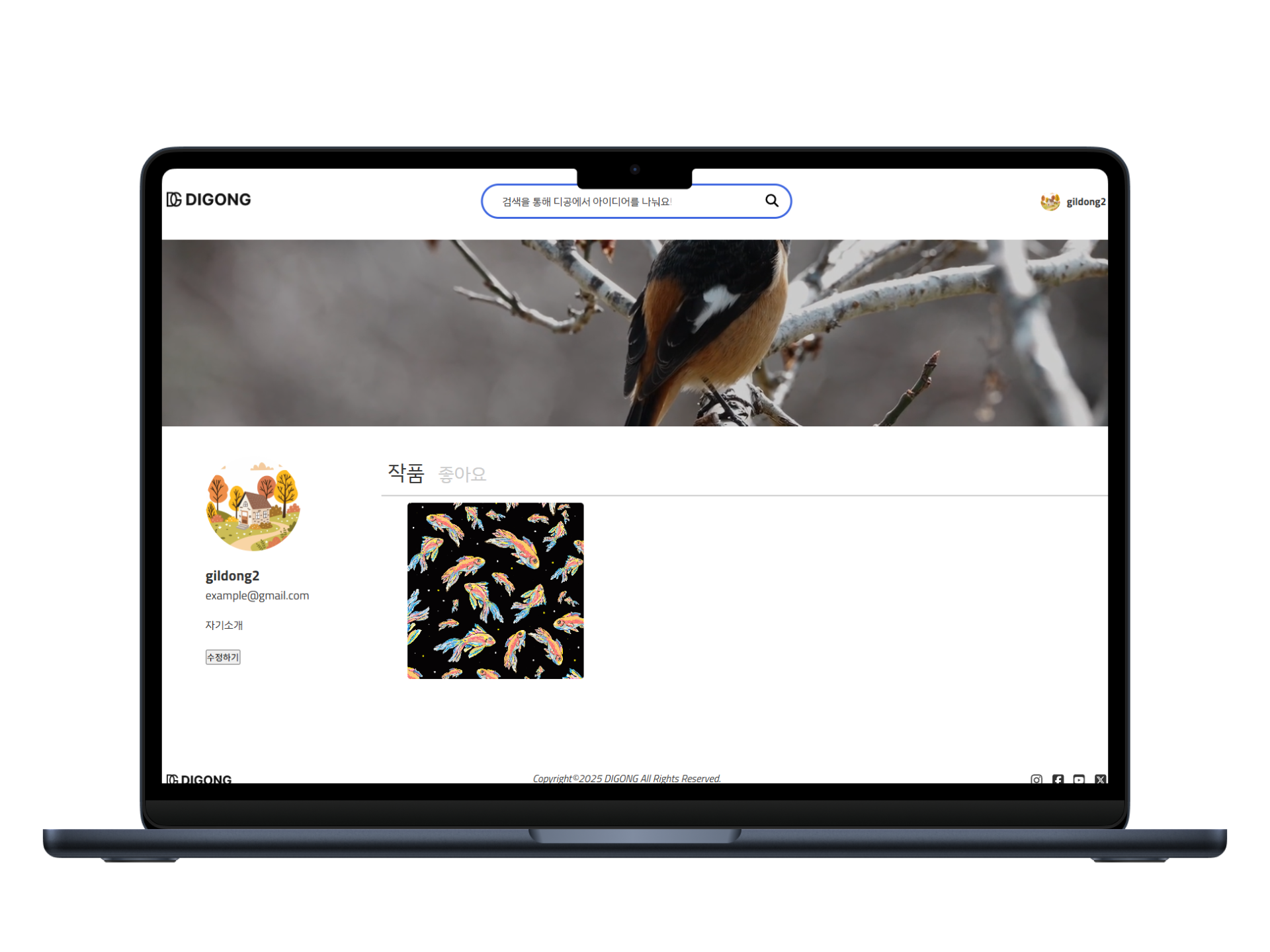
내 프로필 페이지
- - 로그인시 헤더에 로그인한 유저의 닉네임과 프로필 사진이 나오도록 설정
- - 유저 프로필 사진 클릭 시 로그인 상태에서 이용가능한 '내 프로필', '작품 등록하기', '로그아웃' 메뉴 나오게 설정
- - '내 프로필' 클릭 시 현재 로그인한 유저의 프로필 페이지로 이동
- - 프로필 페이지에서 현재 로그인한 유저가 올린 작품글 목록과 좋아요를 누른 목록을 출력
- - 작품/좋아요 목록에서 게시글 클릭 시 해당 작품의 상세 모달창이 띄워지도록 설정
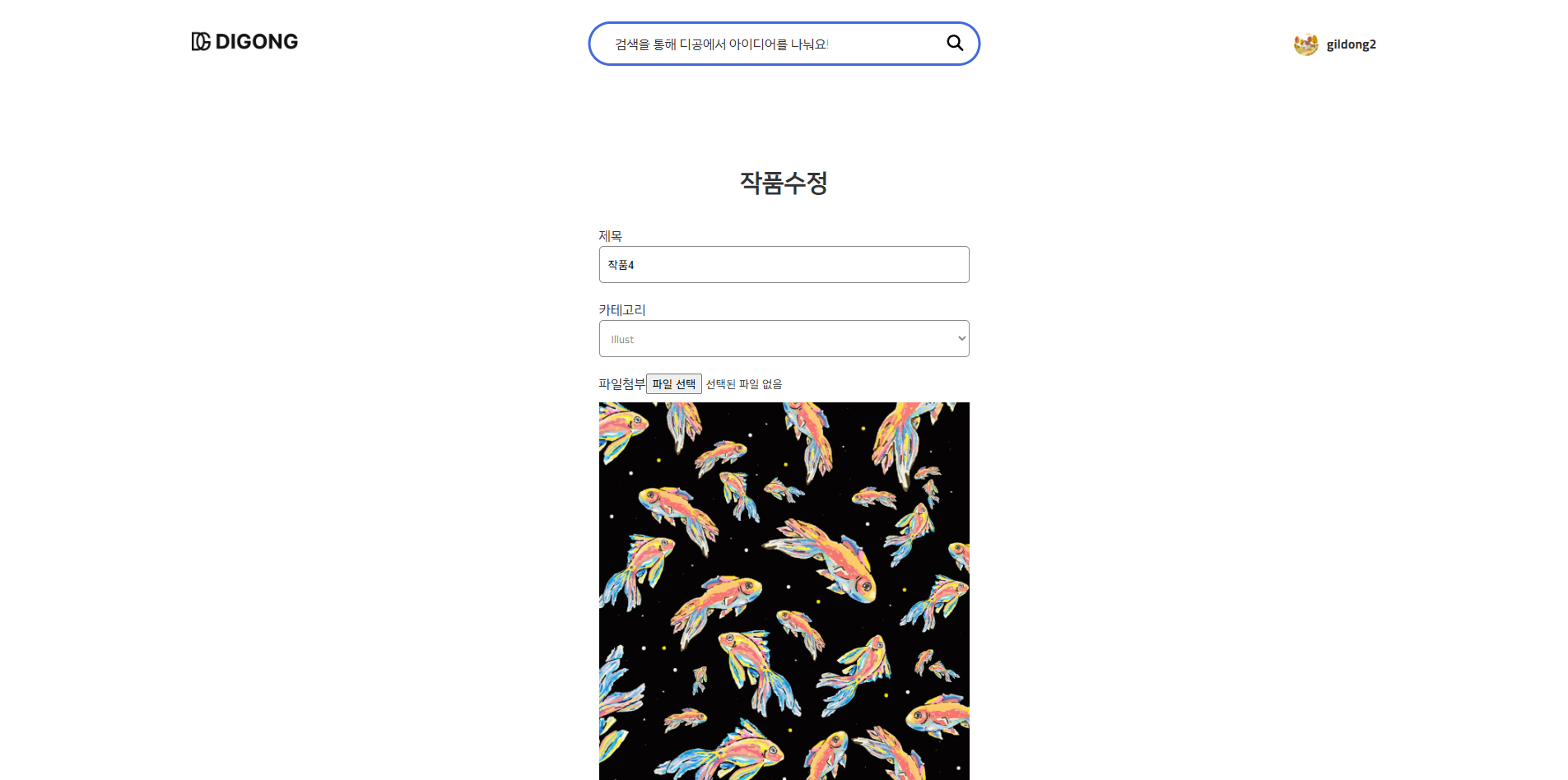
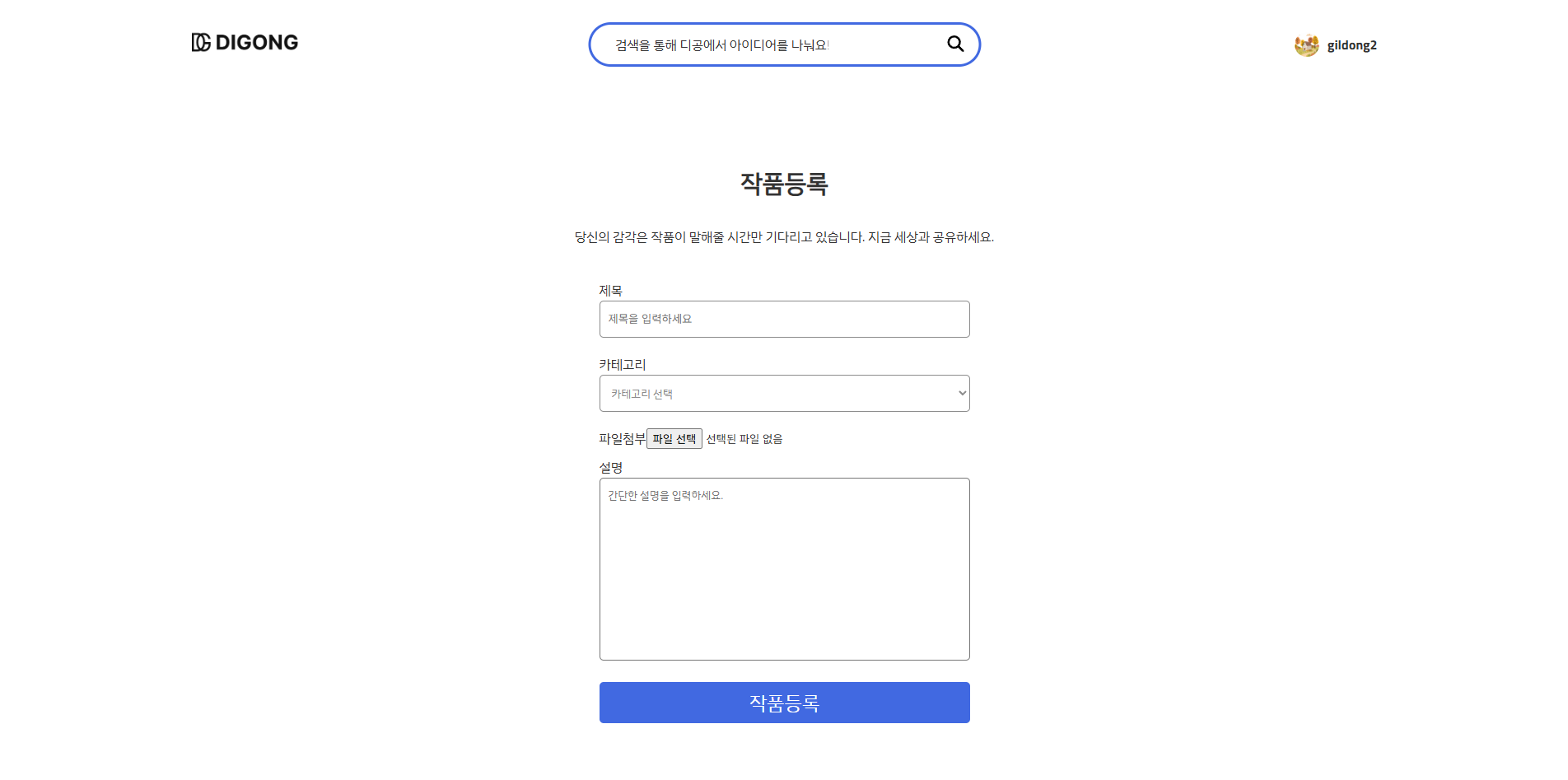
작품 게시글 등록하기
- - '작품 등록하기' 클릭 시 등록 페이지로 이동
- - 작품 제목, 카테고리 선택, 파일 등록은 필수, 작품 설명은 선택 사항
- - 작품 사진 등록 시 한 번에 여러개 선택하여 업로드
- - 작품 등록시 등록 되었다는 안내창이 나오며, 확인 클릭 시 방금 등록한 작품 게시글의 상세 페이지가 나오게 설정
- - 방금 올린 작품의 상세 페이지 바깥쪽 클릭하여 닫을 시 메인 페이지로 이동